远程控制无人值守怎么设置
无人值守 = 你不在电脑前,对方也能通过设备码 + 密码连进来。公司工作站、家里台式机要当"远程主机"用,这四步必须配齐。
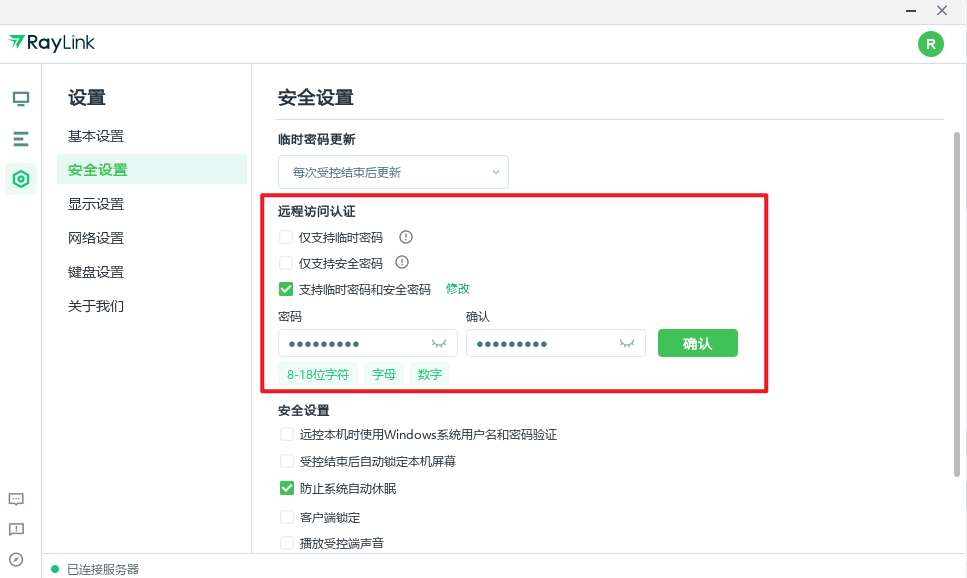
Windows 被控端配置
- 两端安装并登录客户端(同账号或不同账号均可);
- 设置安全密码:路径为 设置 → 安全设置 → 远程访问安全验证,选择「仅支持安全密码」或「支持临时密码和固定密码」,然后设定安全密码;
- 开启开机自启动:设置 → 基础设置 → 开机自启动——机房断电重启后客户端自动拉起,不会失联;
- 禁用系统自动休眠:以 Win10 为例,设置 → 系统 → 电源与睡眠 → 睡眠,设为「从不」。系统一旦休眠,远控服务就断了。
四步完成后,任何时刻都能凭设备码 + 安全密码连入这台机器。
macOS 被控端补充设置
Mac 的锁屏逻辑和 Windows 不同,以 MacBook Air(macOS Sonoma 14)为例:
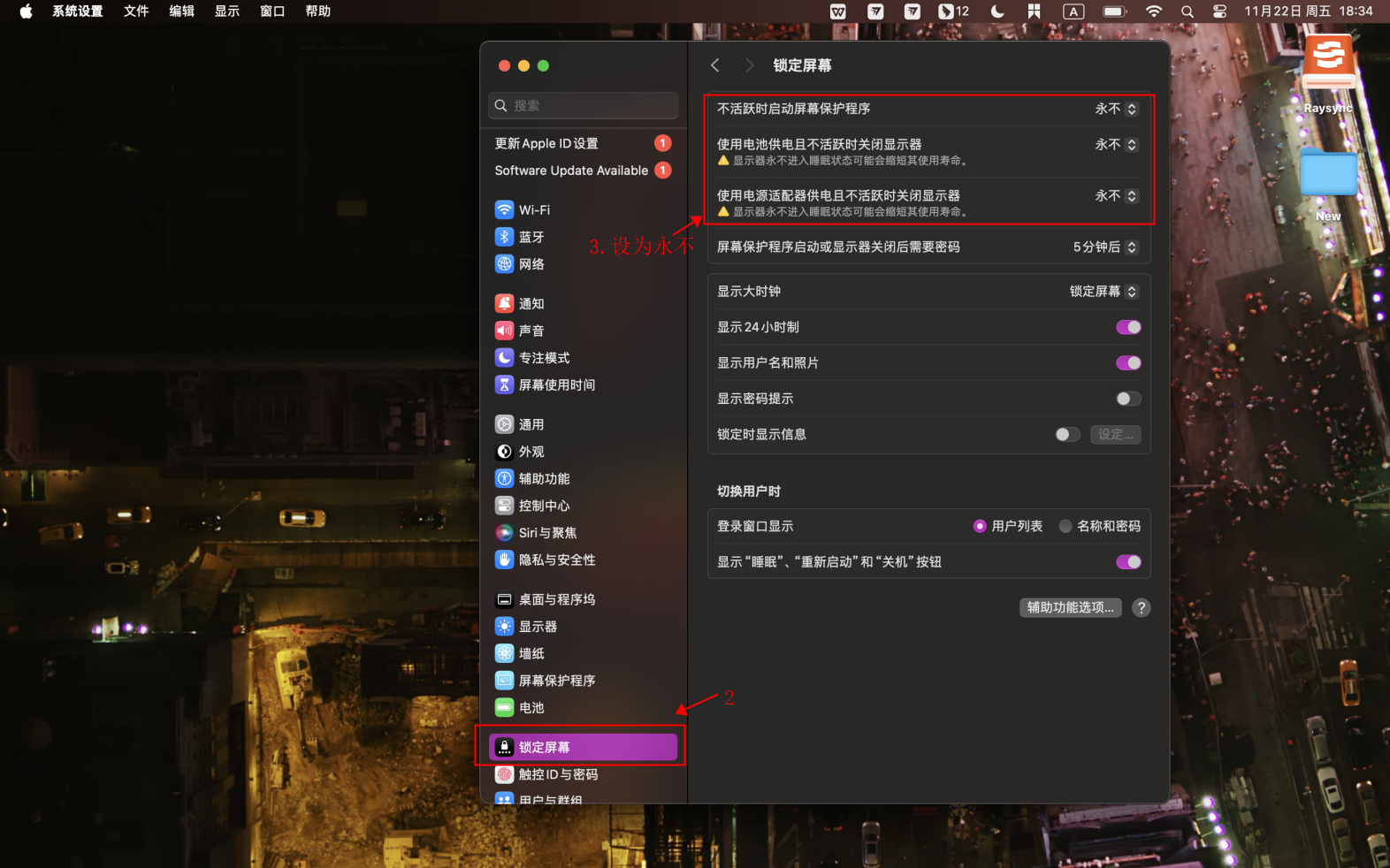
路径:系统设置 → 锁定屏幕,将以下三项全部设为「永不」:
- 不活动时启动屏幕保护程序
- 使用电池供电且不活跃时关闭显示器
- 使用电源适配器且不活跃时关闭显示器
验证无人值守是否生效
最简单的测试:在另一台设备上对目标机器发起连接,同时让目标机器保持锁屏状态——如果锁屏状态下能正常连入并操作,就说明配置成功。
安全提醒
无人值守等于给机器开了一扇"无人在场也能进"的门,务必:
- 使用高强度的固定安全密码,见 远程访问密码体系怎么配置最安全;
- 对敏感环境开启隐私模式防窥,见 远程时怎么让对方看不到我的操作。