怎么用设备码和密码发起远程控制
设备码 + 密码是 RayLink 最基础的连接方式:每台装了客户端的设备都会分配一个唯一设备码和随机的访问密码,主控端凭这两个值就能找到并连上它。
完整连接流程
- 主控、被控两端都安装并登录客户端(安装见 Windows 电脑怎么下载安装远程控制客户端);
- 被控端打开客户端主界面,把显示的本机设备码和密码告诉主控方;
- 主控端在「远程控制设备」输入框填入对方的设备码,点击【连接】;
- 输入对方提供的访问密码,即可建立远程会话。
同账号可以跳过密码
主控与被控登录同一账号时,无需输入密码,直接连接——这是最顺手的用法,也是免密连接的基础,详见 远程控制免密连接怎么设置。
不知道密码的替代方案
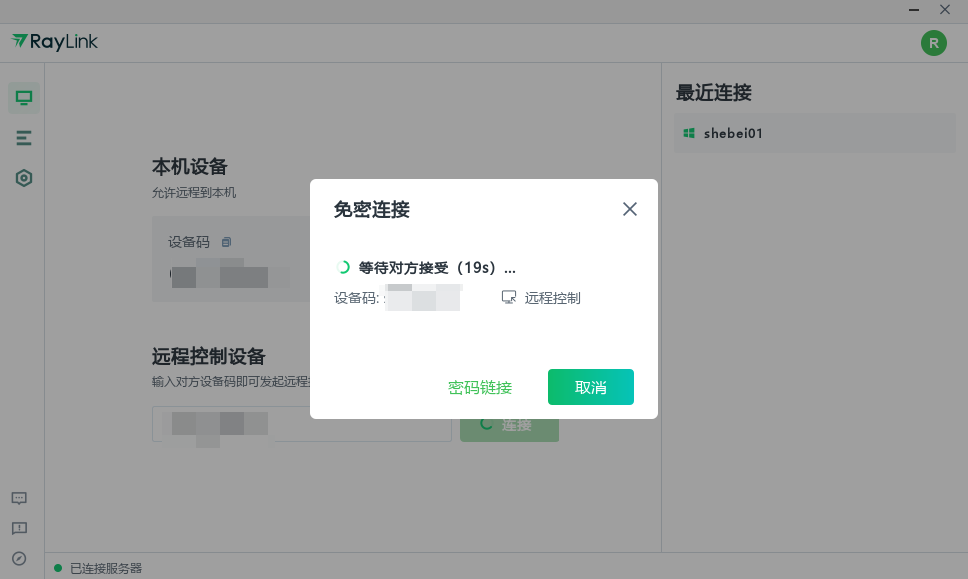
如果拿不到对方的临时密码,可以走免密请求:主控端发起后,被控端会收到一个约 20 秒的远程请求弹窗,对方点击接受即可建立连接。适合电话指导对方操作时"你点一下接受就行"的场景。
连不上先查这几项
- 被控端客户端是否在运行、账号是否在线;
- 设备码是否输错(它是设备的唯一标识);
- 密码是否已被刷新(临时密码默认会周期性更换);
- 被控端显卡模式异常也会导致连接失败,见 远程连接不上提示显卡配置错误怎么办。
连上之后,画面卡不卡、清不清楚,就轮到画质调校出场了:远程控制会话工具栏参数总览。