手机怎么远程控制电脑桌面
通勤路上用手机处理留在公司电脑里的文件、躺床上用平板操作客厅主机——手机主控电脑是移动办公最高频的远控姿势,流程只有四步。
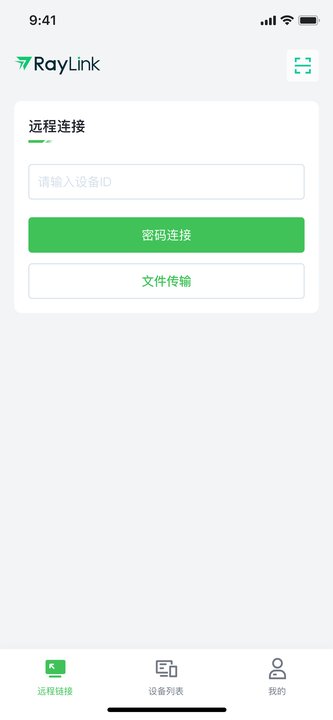
连接四步
- 被控电脑装好客户端:Windows 电脑安装并登录 RayLink,记下主界面显示的本机设备码(安装见 Windows 电脑怎么下载安装远程控制客户端);
- 分享设备信息:把电脑的设备码和密码发到手机上备用;
- 手机装主控端:应用商店或官方渠道安装移动版客户端并登录;
- 发起连接:在【远程连接】界面输入电脑端设备码,对桌面发起连接。
同账号场景更简单:电脑在「我的设备」里一键直连,连密码都不用输(见 远程控制免密连接怎么设置)。
手机主控的体验特点
- 触控即鼠标:点按=单击,长按=右键,双指滑动=滚轮;
- 悬浮工具栏:会话中可呼出移动端工具栏,调清晰度、帧率、传输文件、呼出键盘;
- 屏幕小,分辨率要对齐:把远程分辨率设为与手机屏幕接近的值能避免字太小,原理见 远程分辨率怎么设置最合适。
提升体验的两个设置
- 电脑端务必配置无人值守,否则手机连过去时人必须在电脑前点确认:远程控制无人值守怎么设置;
- 弱网下把清晰度降到「流畅」、帧率降到 15/30,先把操作保住再谈画质:远程画面清晰度怎么调。
平板用户同理(iPadOS 主控端与手机端一致)。反过来想用电脑操控手机的,看 电脑怎么远程控制安卓手机。