远程设备列表怎么分组管理
设备超过三五台后,靠每次输设备码连接就太低效了。RayLink 的设备列表提供自动与手动两套分组机制,把常用机器固化成一键连接的入口。
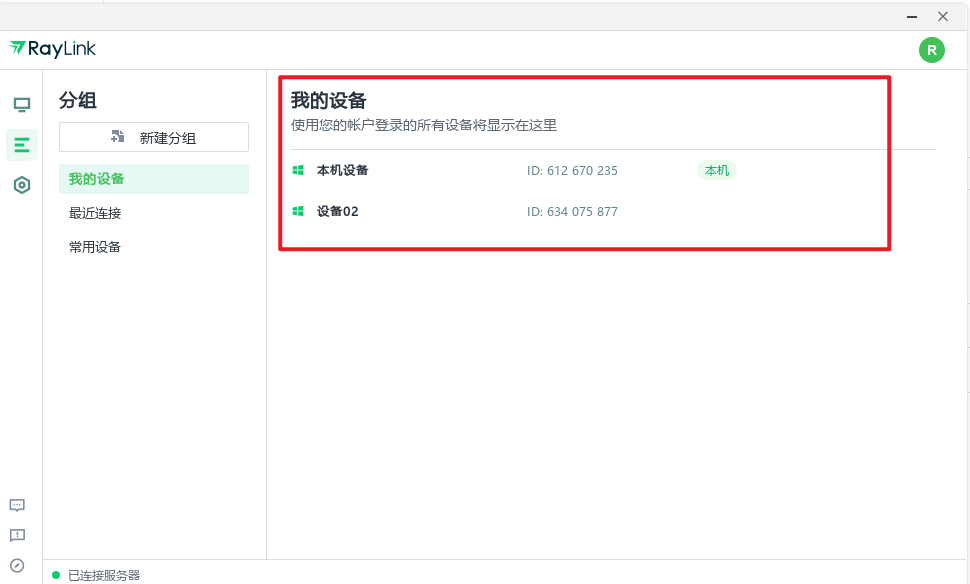
我的设备:同账号自动收集
受控端安装并登录后,这台设备会自动加入同账号的「我的设备」分组,无需手动添加。两点注意:
- 受控端退出登录后,该设备会显示为离线,此时只能靠设备码 + 密码连接;
- 「我的设备」分组不支持手动添加,它是账号登录状态的镜像。
添加设备到常用分组
管理家人、客户的机器(对方账号和你不同)用这个办法:
- 选中「常用设备」分组;
- 点击【添加】按钮,弹窗中输入正确的设备名称、设备 ID、密码;
- 确认后该设备固化为列表里的一行,点击即连。
设备不再需要远控时,右键单击选择删除即可。
新建分组
- 点击【新建分组】按钮;
- 输入分组名称(比如"家里""公司机房""客户机器")即创建成功;
- 分组数量不限,不需要时随时删除。
推荐的分组习惯
- 按物理位置分(家里/公司/机房),或按用途分(设计工作站/游戏机/服务器);
- 高频机器放「我的设备」,低频但固定的机器放「常用设备」并填好密码;
- 临时帮人修的机器不进列表,用完即弃。
企业场景下设备分组还有更重的戏份——部署码自动归组、可访问用户授权,见 企业版设备分组和部署码怎么用。