远程投屏的镜像屏和扩展屏区别
远程投屏解决的不是"控机器",而是"共享画面":开会时把屏幕推给同事的设备,或把旁边那台电脑变成自己的第二块显示器。它包含镜像屏、扩展屏两种模式,方向完全相反。
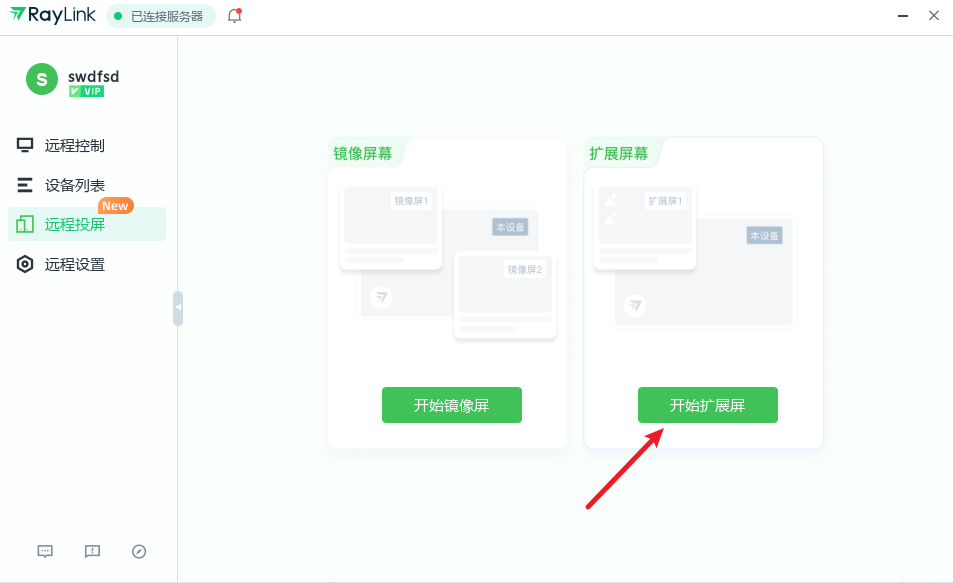
镜像屏:我的画面给你看
把本机的屏幕共享到其他设备上——对方只能观看本机屏幕内容,无法操作。适合:开会演示、教学投屏、给客户展示方案。
操作:
- 菜单栏选择「远程投屏」→ 点击【开始镜像屏】;
- 选择要镜像的设备,支持多选(一次推给多台设备);
- 主被控登录相同账号时直接镜像成功;不同账号则需等待被控端同意;
- 在设备列表页面可查看镜像中的设备,并调整画质、帧率。
扩展屏:借你一块显示器
把其他设备变成本机的第二个显示器——本机桌面延伸到对方屏幕上,自己还能继续操作。适合:笔记本外接平板当副屏、出差时用酒店电脑扩屏干活。
操作:
- 菜单栏「远程投屏」→ 点击【开始扩展屏】;
- 选择要扩展的设备,仅可选择一台;
- 扩展成功后显示「正在扩展中」,同样可在设备列表里调整画质、帧率。
两种模式对比
| 对比项 | 镜像屏 | 扩展屏 |
|---|---|---|
| 内容方向 | 本机 → 对方 | 对方屏并入本机 |
| 对方可否操作 | 不可 | 是本机的延伸桌面 |
| 目标设备数量 | 可多选 | 仅一台 |
开启条件(硬性)
- 主被控均需安装 8.1.1.8 及以上版本;
- 主被控仅支持 Windows 10 及以上;
- 显示适配器驱动需为 2018 年以后的版本,且未被其他应用占用(比如别的投屏/推流软件占着显示适配器时会失败)。
与多屏控制的区分
多屏控制是"主控看被控的多个屏幕",远程投屏是"屏幕内容共享/扩展",见 多屏控多屏和虚拟屏怎么用。