远程控制会话工具栏参数总览
建立远程连接后,被控窗口顶部有一条悬浮工具栏,它是 RayLink 画质调校的中枢。本页先给全景,后面五页逐个参数拆解。
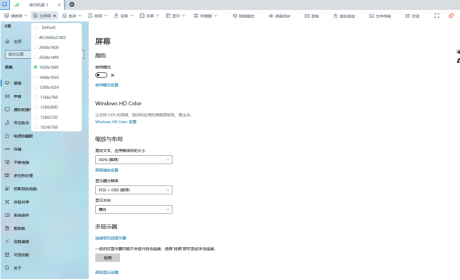
工具栏上有什么
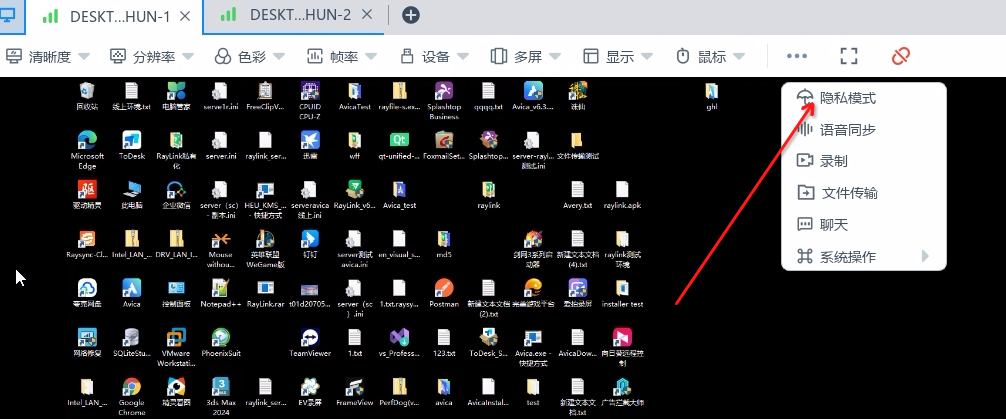
主控端连接 Windows 被控后,工具栏从左到右大致分为三段:
- 画质段:清晰度、分辨率、色彩、帧率——本站「画质调校」分组的主角;
- 设备与屏幕段:设备(外设映射入口,含手柄、数位板)、屏幕(多屏控制)、显示(缩放)、鼠标(锁定等操作);
- 功能段:防窥(隐私模式)、录制、文件传输、聊天、系统操作(关机重启)等,藏在「更多」菜单里。
四个画质参数的关系
一条公式先放在这里:码率(清晰度)= 帧率 × 每帧平均编码数据量。
- 清晰度决定每帧编码的码率档位,采用 H.264/H.265 编码压缩;
- 帧率决定每秒更新多少张画面;
- 带宽固定时,帧率拉得越高,每一帧分到的数据量就越少,单帧质量就下降;
- 色彩(4:2:0 / 4:4:4)则决定颜色信息保留多少,4:4:4 更耗带宽。
所以调画质不是"全部拉满",而是在带宽约束下做平衡——后面五页分别讲每个参数怎么取舍。
一套通用的调校顺序
- 先把清晰度对齐网络(流畅 → 高清 → 超清):远程画面清晰度怎么调;
- 分辨率与主控屏对齐,获得 1:1 像素体验:远程分辨率怎么设置最合适;
- 有 NVIDIA 显卡的设计用户切 4:4:4:4:4:4 真彩模式怎么开启;
- 按场景定帧率,文字办公 15/30、游戏 60/144:远程帧率多少合适;
- 多屏用户配好多屏与虚拟屏:多屏控多屏和虚拟屏怎么用。