远程控制时怎么禁用对方键鼠
远程帮人修电脑时最怕对方紧张乱点:你正在改注册表,他鼠标一晃把窗口拖走了。RayLink 的「禁用受控键鼠」功能让主控端在会话期间独占被控设备的键盘鼠标。
功能说明
启用后,被控设备本地的键盘和鼠标输入被锁定,只有主控端的操作生效。官方定位是技术支持、远程演示这类"需要完全掌控远程设备"的场景。
平台限制:当前仅支持 Windows 设备远程控制 Windows 设备时使用。
操作步骤
- 通过 RayLink 成功连接目标受控设备;
- 在远程控制界面中,前往工具栏 → 鼠标,点击「禁用受控键鼠」;
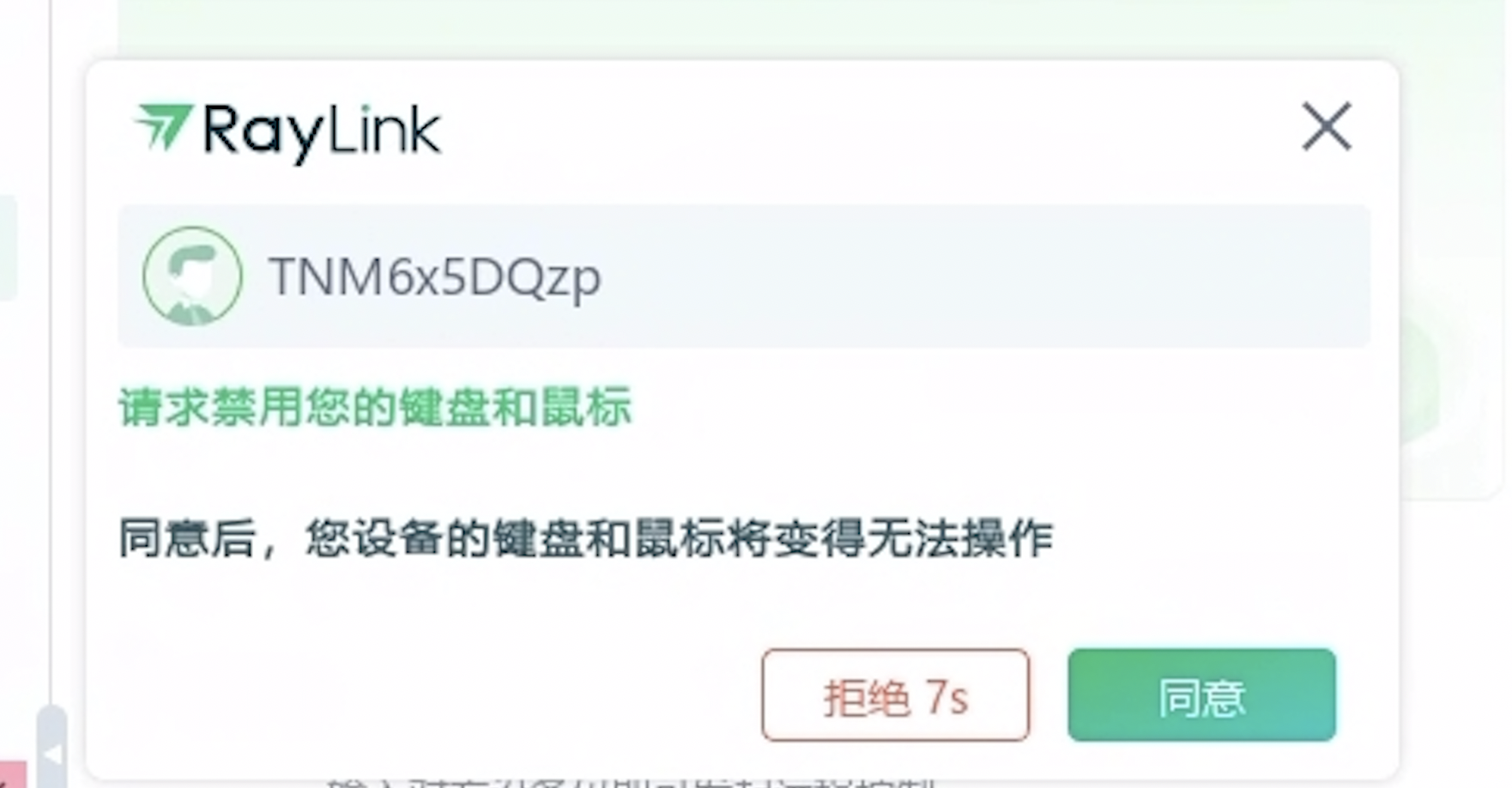
- 被控端会收到禁用请求弹窗;
- 被控端点击同意后,其键鼠输入即被锁定。
注意事项
- 管理员权限:某些设备上启用该功能可能需要管理员权限,提前确认账号权限;
- 保持沟通:锁了对方键鼠,对方就没法打字回应了——建议通过会话内聊天(工具栏更多菜单里)或电话保持沟通,避免"屏幕突然不听使唤"的误会;
- 解除方式:再次点击该选项即可恢复对方键鼠。
与隐私模式的组合
技术支持场景的标准组合拳:
- 先开禁用键鼠——防误操作;
- 再开隐私模式——防围观(见 远程时怎么让对方看不到我的操作);
- 需要留证据的,工具栏里还有录制功能,配合企业版的会话日志形成完整留痕(见 企业版双因素认证和安全水印怎么开)。
被控端用户不是砧板上的鱼——禁用请求需要他亲自同意,解除键也可以由他通过物理操作触发。远程控制的权限设计思路见 远程访问密码体系怎么配置最安全。