远程用数位板画画压感怎么保留
对设计师来说,远控软件能不能传压感是生死线:压感丢了,远程画出来的线条没有粗细变化,等于白干。RayLink 从设计之初就服务影视、游戏美术行业,数位板/数位屏映射是它的看家能力之一。
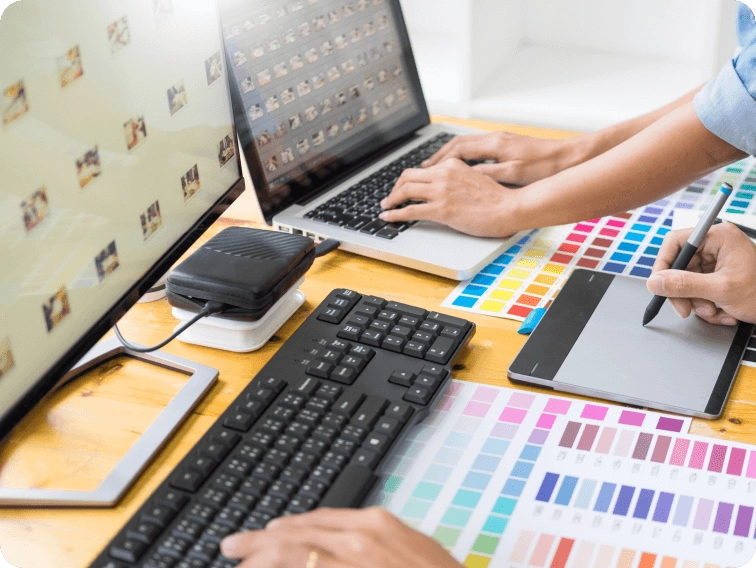
功能说明
主控端连接数位板/数位屏后,可以在受控端设备上原样使用——压感、倾斜等输入特性随远程会话透传到被控电脑。
开启条件
- 系统:主控使用数位板的场景支持在 Windows 受控端工作;
- 驱动:受控端必须安装数位板对应的驱动(如 Wacom 官网驱动),驱动缺失时只能当鼠标用;
- 机型限制:暂不支持 Surface 系列设备的压感。
操作方法
远程连接前,主控端连好数位板,正常发起远控即可在受控端作画。官方备注:建议使用 Wacom 数位板,其他品牌可能出现不显示的情况(即便不显示,也不影响鼠标层面的使用)。
设计场景的画质搭配
数位板解决"手",画质调校解决"眼"——两边要一起配:
- 4:4:4 真彩:修图调色必需,颜色无损传输(受控端需 NVIDIA 显卡 + 驱动 445.87+),见 4:4:4 真彩模式怎么开启;
- 高清晰度档:把码率拉到超清,线条边缘不糊,见 远程画面清晰度怎么调;
- 分辨率 1:1:远程分辨率对齐主控屏,画布不变形,见 远程分辨率怎么设置最合适;
- 会员档位:数位板映射在个人版属于超级性能会员权益,见 远程控制软件免费版和会员版差在哪。
剪辑师的延伸工具
做视频的创作者还会用到语音同步——把主控端麦克风声音实时送进受控端的剪辑软件配音轨,见 远程剪辑时麦克风声音怎么传过去。