远程时怎么让对方看不到我的操作
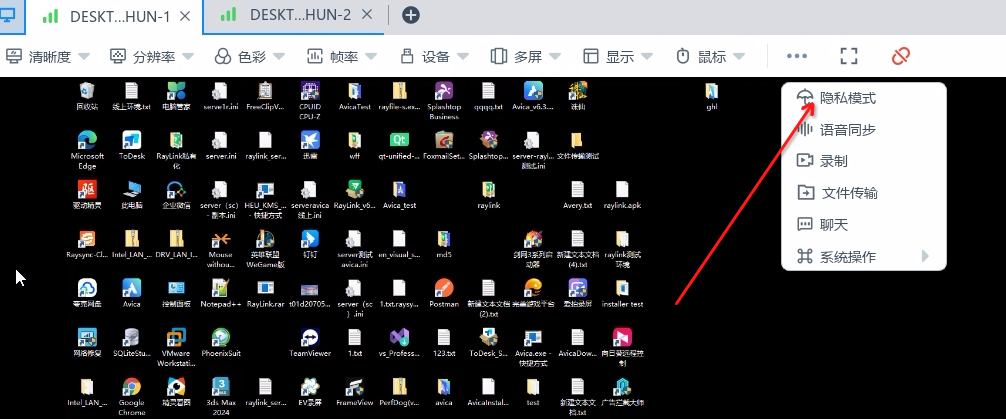
隐私模式(也叫防窥模式)是远程会话的"保密开关":开启后,被控设备的物理屏幕变成一块显示「正在远程控制中」的黑屏,旁观者只能看到黑屏提示,而主控端的你一切照常操作。
典型使用场景
- 公司工位处理私人事宜,不想让路过的同事看到屏幕内容;
- IT 管理员远程处理涉及敏感数据的机器,避免信息被围观;
- 公共空间(图书馆、咖啡馆)放置的被控机,防止他人瞄屏。
系统要求
当前仅支持受控端为 Windows 10 及以上 64 位系统时开启隐私模式。
开启步骤
- 通过 RayLink 成功连接目标受控设备;
- 在远程控制界面的工具栏中点击「隐私模式」图标;
- 主控与被控登录同一账号:直接开启;
- 登录不同账号:需被控端同意后才可开启;
- 开启后,受控设备屏幕即刻黑屏显示「正在远程控制中」。
解除方法
- 会话结束后再次点击「隐私模式」图标,恢复正常显示;
- 被控端现场的人也可以按 Ctrl + Alt + Del 组合键强制解除隐私模式——这是给"屏幕主人"留的物理后门。
相邻功能区分
| 功能 | 锁什么 | 页面 |
|---|---|---|
| 隐私模式 | 被控端屏幕显示(黑屏防窥) | 本页 |
| 禁用受控键鼠 | 被控端键盘鼠标输入 | 远程控制时怎么禁用对方键鼠 |
| 鼠标锁定 | 主控端指针不出窗 | 远程时鼠标总跑出窗口怎么办 |
安全补充
隐私模式挡的是"眼睛",挡不了"会话本身"。被控端与主控端之间的数据链路靠端到端加密保障,整体安全体系见 远程控制的数据传输安全吗。