远程玩游戏手柄怎么连接使用
远程打游戏要爽,手柄是刚需。RayLink 支持把主控端连接的物理手柄映射到被控端使用,官方建议使用 PlayStation 或 Xbox 手柄。
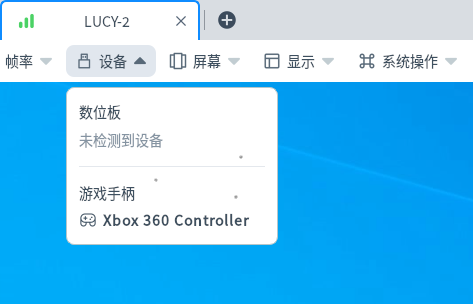
使用条件
- 主控端:远程连接前把游戏手柄接到自己设备上(USB 或蓝牙均可);
- 受控端:需要安装对应品牌的手柄驱动——去手柄品牌官网下载安装,缺驱动时设备能被识别但无法操作;
- 会员档位:游戏专属功能(含手柄适配)属于游戏/超级/全球档权益,见 远程控制软件免费版和会员版差在哪。
使用方法
- 主控端连好手柄;
- 正常发起远程连接;
- 进入受控端游戏直接按手柄即可——指令会像本地手柄一样送达被控机器。
配合 144 帧档位和 4:4:4 色彩,远端玩动作游戏的跟手程度明显好于普通远控,画质与帧率设置见 远程帧率多少合适。
识别了手柄但操作不了
这是官方帮助中心收录的高频故障,处理路径:
- 检查受控端设备管理器,看有没有对应的虚拟手柄驱动(ViGEmBus);
- 若缺失,在受控端以系统管理员身份打开命令行,进入 RayLink 安装目录的 drivers 子目录(例如 C:\Program Files (x86)\RayLink\drivers);
- 执行 devcon 安装命令安装 ViGEmBus 驱动(官方帮助中心提供了具体命令行);
- 装完重启操作系统,再测手柄。
详细命令以官方帮助中心「受控端识别到主控端手柄设备,但无法操作怎么办」一文为准。
不用手柄的替代方案
- 键鼠党直接玩,无需任何映射;
- 手机触屏玩 PC 触屏版游戏:触屏怎么直接操控电脑游戏;
- 3D 鼠标、虚拟游戏键盘等游戏专属工具见 远程游戏的 3D 鼠标和虚拟键盘是什么。