远程开机怎么设置网络唤醒
远程开机的价值在"重启失联"场景:远端机器断电或关机后,客户端不在线,远程桌面彻底够不着。RayLink 的远程开机通过网络唤醒(Wake-on-LAN,WOL)解决,但它不是软件单方面就能实现的,需要四个条件同时满足。
前提一:仅支持 Windows 被控端
目前只有 Windows 设备能被远程唤醒。
前提二:同局域网需要一台"辅助开机设备"
唤醒包只能在本局域网内发送,所以被控机器所在网络里必须有另一台保持 RayLink 在线的设备(比如一台 NAS、软路由或常开的小主机),由它向已离线的目标机器发送唤醒指令。目标机器离线后,唤醒包无法凭空穿过公网送达。
前提三:主板 BIOS 开启 WOL
进 BIOS(开机按 Del 或 Esc),通常在「Power Management(电源管理)」下找到以下任一选项并设为 Enabled:
- Wake on LAN / Boot on LAN
- PME Event WakeUp / Resume by MAC LAN
- Wake-Up by PCI card / Power On by PCI-E Devices 等
不同主板命名不同,找到其中一条启用即可。以华硕某主板为例:Advanced mode → Advanced → APM Configuration → Power On By PCI-E 设为 Enabled → F10 保存重启。笔记本基本不支持 WOL,拿不准就咨询硬件厂商。
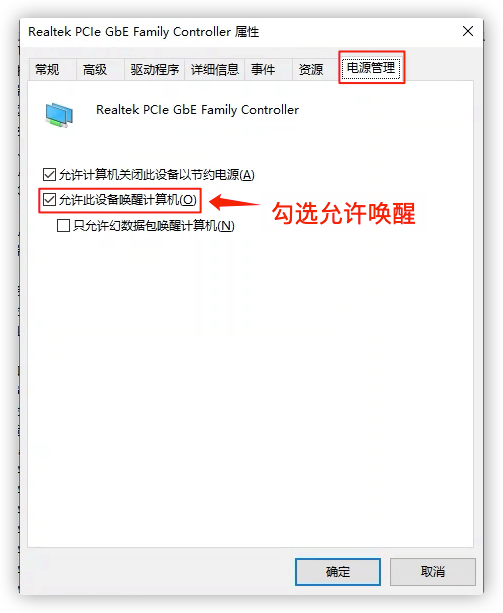
前提四:网卡驱动开启唤醒
有线网卡大部分支持,无线网卡一般不支持。设备管理器中找到目标网卡 → 属性 → 电源管理 → 勾选「允许此设备唤醒计算机」;再到「高级」选项卡把「关机网络唤醒」「魔术封包唤醒」设为开启。
收尾检查
- 关机后客户端若没有自启,回去勾选开机自启动(见 远程控制无人值守怎么设置);
- 部分 Win10 需关闭「快速启动」,电源选项里没有该项则不用管;
- 关机很久仍唤不醒:在路由器里做 IP + MAC 地址绑定(ARP 绑定),小米路由器直接填对应参数,TP-Link 开启 ARP 绑定后增加条目即可。
配好之后,配合无人值守就形成了完整闭环:关机可唤醒、在线可直连。